
「はてなブログ、もっと自分らしくしたいんだけどな…」
そう思ったこと、一度はありませんか?デフォルトのテーマもシンプルで好きなんだけど、使っているうちに「もうちょっとだけ色を変えたいな」とか「記事の幅、なんだか読みにくくないかな?」なんて、小さなモヤモヤが溜まっていく。これって、ブログを続けている人なら結構"あるある"なんじゃないかなって思います。
でも大丈夫。CSSっていう魔法の呪文を使えば、あなたのブログは驚くほど変わります。これ、大げさじゃなくて、本当に。CSSを知るだけで、ブログが「ただの日記」から「自分だけの表現空間」に変わるんです。この記事では、CSSなんて初めて触るよっていう方から、もっと凝ったデザインに挑戦したい!っていう方まで、僕が実際に試行錯誤してきた経験を交えながら、はてなブログを理想の形にするためのヒントを全部お話しします。さあ、あなただけの世界観をCSSで描いて、読者の心に残るブログを一緒に作っていきましょう!
- はてなブログでCSS、どこから始める?
- まずはここから。印象がガラッと変わる基本カスタマイズ
- もっとブログが好きになる!プロっぽいデザインテクニック
- スマホでの見え方、意識してる?レスポンシブデザインは必須です
- 今使ってるテーマ、もっと好きになるカスタマイズ術
- 「あれ?」ってなった時のための、トラブルシューティング
はてなブログでCSS、どこから始める?
いよいよCSSカスタマイズの世界へ。…なんて言うと、なんだか難しそうに聞こえますよね。「CSSって、あの黒い画面に英語が並んでるやつでしょ…?」って。僕も最初はそうでした。でも、まずは基本的な設定と、ブログの見た目が「変わる」っていう感覚を掴むところから。僕の失敗談も交えながら、ゆるっと解説していきますね。
CSSはどこに書くの?
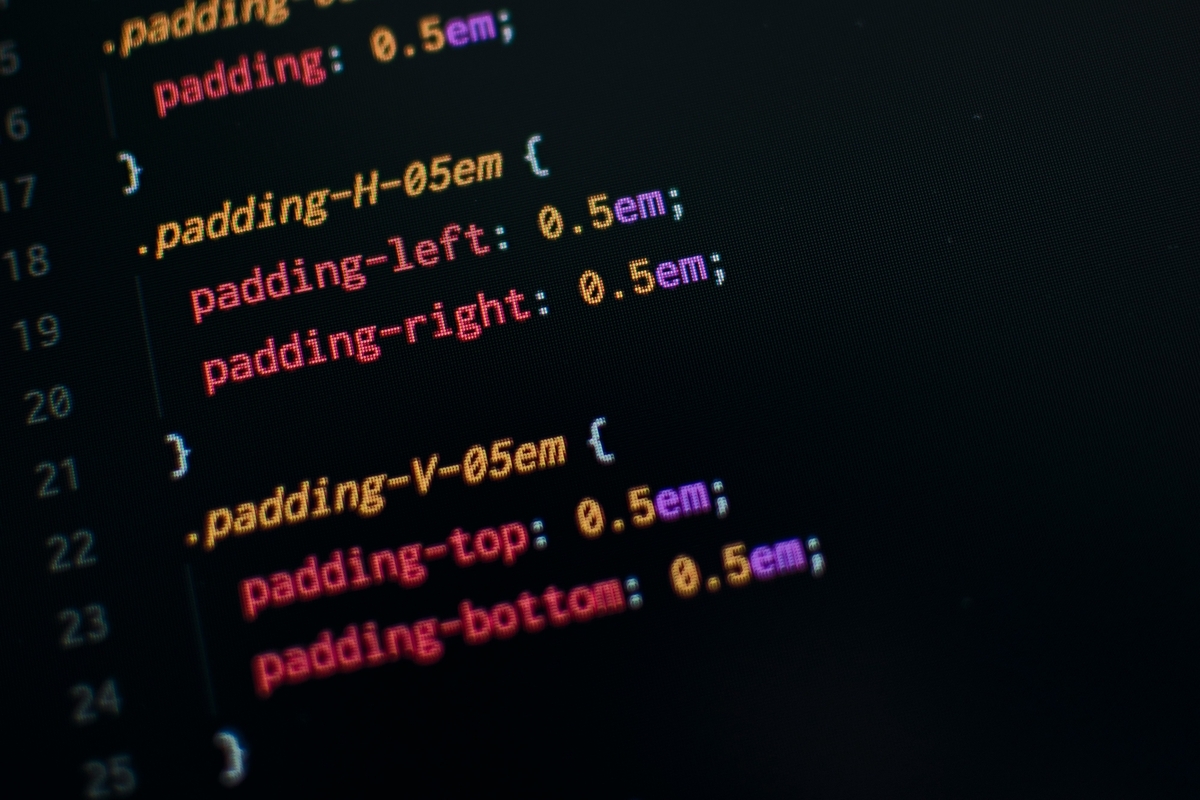
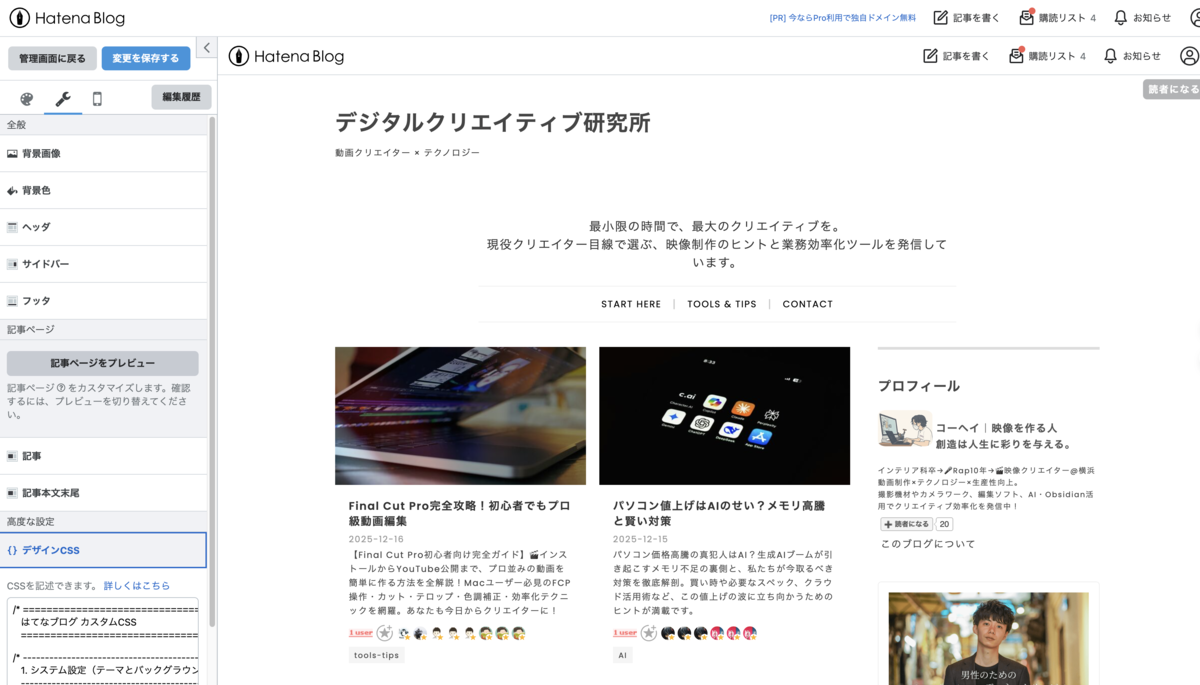
はてなブログでCSSを書く場所は、実はすっごくシンプル。ダッシュボードの「デザイン」→「カスタマイズ」(スパナのアイコン)→「デザインCSS」。ここが、あなたのブログに魔法をかけるためのキャンバスです。
初めてこの画面を見た時、「え、ここにコードを直に書くの!?」って、ちょっとビビったのを覚えてます。でも安心してください。ここに書いたCSSは、今使っているテーマの上に「上書き」されるだけ。だから、元のテーマが壊れちゃう心配はないし、いつでも消したり直したりできます。これ、すごく気が楽ですよね。
使い方は、「ブログのこの部分(例えば記事のタイトル)を、こんな見た目(例えばオレンジ色)にしたい」っていう命令を書いていくだけ。まずは背景色を変えてみる、とか簡単なことから試すと「お、変わった!」って感動できるはず。
スマホ表示はどうするの?メディアクエリって何?
「デザインCSS」のすぐ下に「スマートフォン」っていう項目、ありますよね。ここにCSSを書く場所がもう一つ。
基本的には「デザインCSS」に書いたコードがPCにもスマホにも適用されるんですが、「スマホで見た時だけ、このデザインにしたい!」ってこと、ありますよね。そんな時に使うのが、この「スマートフォン」の欄、そしてもっと便利なのが「メディアクエリ」っていう仕組みです。
例えば、PCだと右側にあるサイドバー、スマホだと記事の下にあってほしい、とか。そういう時に、スマホ用のCSS欄を使ったり、デザインCSSの中で「画面の幅がこれくらいだったら、このスタイルを適用して」と指定できるのが@mediaクエリ。今のレスポンシブデザインでは、こっちが主流かな。これを使えば、どんなデバイスで見ても「読みやすい!」って思ってもらえるブログに近づけます。
「開発者ツール」を使いこなそう
CSSカスタマイズで、これだけは絶対に覚えてほしい!っていうのが「ブラウザの開発者ツール」。正直、これを使えるかどうかで、作業効率と楽しさが天と地ほど変わります。
僕も最初は「何だこのよく分からん黒い画面は…」って敬遠してました。でも、今じゃブログの構造が丸見えになるレントゲン写真みたいに感じてます。どの部分が、どんなCSSで飾られているのか、一発でわかるんです。
使い方は簡単。ブログの気になる部分で右クリックして「検証」を選ぶだけ。画面の端っこに専門家っぽいウィンドウが出てきます。これを使えば、文字の色やサイズ、配置なんかがリアルタイムで確認できるし、試しに数値を変えてみることもできる。「ああ、ここをいじればいいんだ!」って、パズルが解けるみたいに分かります。まずは騙されたと思って、色やフォントをいじってみてください。
まずはここから。印象がガラッと変わる基本カスタマイズ
準備ができたところで、ブログの印象を大きく変える基本的なカスタマイズに挑戦してみましょう。僕が「これを変えるだけで、ぐっと"自分のブログ"っぽくなったな」と感じたテクニックを紹介します。
記事本文の幅、読みやすい?
記事の本文エリアの幅って、読者の読みやすさに直結する、地味だけどすごく大事な部分。デフォルトのままでもいいんだけど、「もうちょっと広くして、ゆったり読んでもらいたいな」とか、逆に「キュッと引き締めてスマートに見せたい」とか、好みが出るところですよね。
max-widthとかwidthっていうCSSプロパティで、本文エリアの幅を調整します。僕は写真を大きく見せたいから、ちょっと広めに設定してます。一般的には600pxから800pxくらいが読みやすいって言われてるけど、これはもう好みですね。
ただ、幅をいじるときの注意点が一つ。レイアウト崩れです。「PCだといい感じなのに、スマホで見たら右側が切れちゃってる…」なんてことは、僕も何度もやらかしました。max-widthを使いつつ、画面サイズに合わせて柔軟に変わるように意識するのがコツです。
フォントでブログの「空気感」を作る
ブログの雰囲気を決める一番の要素って、もしかしたらフォントかもしれない。使うフォント一つで、柔らかい感じにも、知的な感じにもなりますよね。
CSSではfont-familyでフォントの種類、font-sizeで大きさ、colorで色を指定します。ブログ全体はもちろん、見出しだけ、本文だけ、って個別に設定もできます。
読みやすさが一番大事だけど、ブログのテーマに合ったフォントを選ぶと、ぐっと世界観が深まります。最初はPCやスマホに元々入っているフォント(ヒラギノとかメイリオとか)を使うのが安心。慣れてきたら、Google FontsみたいなWebフォントに挑戦すると、表現の幅が爆発的に広がります。ただ、フォントをたくさん使いすぎると表示が重くなることもあるので、そこは要注意。
背景の色や画像で世界観をガラッと変える
ブログ全体の印象を一番手っ取り早く変えられるのが、背景。真っ白な背景も清潔感があっていいけど、ちょっと色をつけたり、好きな画像を敷くだけで、一気に「自分の場所」感が出ます。
/* 例えば、ブログ全体の背景を真っ黒にしてみる */
body {
  background-color: #000000 !important;
}

bodyとか#wrapperっていう、ブログ全体を包んでいる要素にbackground-colorで色をつけたり、background-imageで画像を置いたり。僕も季節に合わせて色を変えたり、お気に入りの写真をうっすら背景に敷いたりして、ブログの「顔」作りを楽しんでます。
背景画像を使うときは、画像の大きさとか、繰り返すかどうか(background-repeat)とかも調整できるので、色々試すと面白いですよ。でも、あまり派手すぎると肝心の記事が読みにくくなっちゃうので、そこだけは気をつけて。
見出し(h2, h3)は記事の道しるべ
記事の中で、見出しってすごく大事。読者がパッと見て内容を把握したり、読みたいところに飛んだりするための道しるべですからね。だからこそ、見出しのデザインにはこだわりたい。
はてなブログの記事編集画面で設定する「大見出し(h2)」や「中見出し(h3)」。CSSではh2やh3っていうセレクタに、色をつけたり、線を引いたり、背景色を変えたり、いろんな装飾ができます。
僕はh2見出しの左にアクセントになる色の線を引いて、h3見出しにはシンプルな下線を引いて、情報の階層がパッと見てわかるように工夫しています。
/* h2: 大見出し - 左側に青い線を引いてみる例 */
.entry-content h2 {
  font-size: 24px;
  padding-left: 15px;
  border-left: 5px solid #007acc; /* 青い左線 */
  margin-top: 2.5em;
  margin-bottom: 0.8em;
}

/* h3: 中見出し - シンプルな下線を引いてみる例 */
.entry-content h3 {
  font-size: 20px;
  padding-bottom: 5px;
  border-bottom: 1px solid #cccccc; /* 薄いグレーの下線 */
  margin-top: 1.8em;
  margin-bottom: 0.8em;
}
こんな風にCSSを書くだけで、見出しがただの文字じゃなくて、記事を彩るデザインの一部に変わるんです。いろんなデザインを試して、自分のブログに合うスタイルを見つけるの、結構楽しいですよ。
H2デザイン(大見出しデザイン)例
 H3デザイン(中見出しデザイン)例

もっとブログが好きになる!プロっぽいデザインテクニック
基本のカスタマイズで「お、自分のブログっぽくなってきた!」と感じたら、次はもう一歩踏み込んでみましょう。僕も「こんなことまでできるの!?」って感動した、ブログ全体を彩るテクニックです。
ヘッダーとフッターで「らしさ」を出す
ブログの「顔」であるヘッダーと、記事を読み終えた後の余韻を作るフッター。この両端をしっかりデザインすると、ブログ全体に統一感が出て、ぐっとプロっぽく見えます。
ヘッダーにはブログのタイトルやロゴ、大事なメニューを置きますよね。CSSで配置や色、背景を調整するだけで、訪問者が「お、なんか素敵なブログだな」って感じてくれるはず。僕はヘッダーにちょっとした背景画像を入れて、ブログの世界観を表現したりしてます。
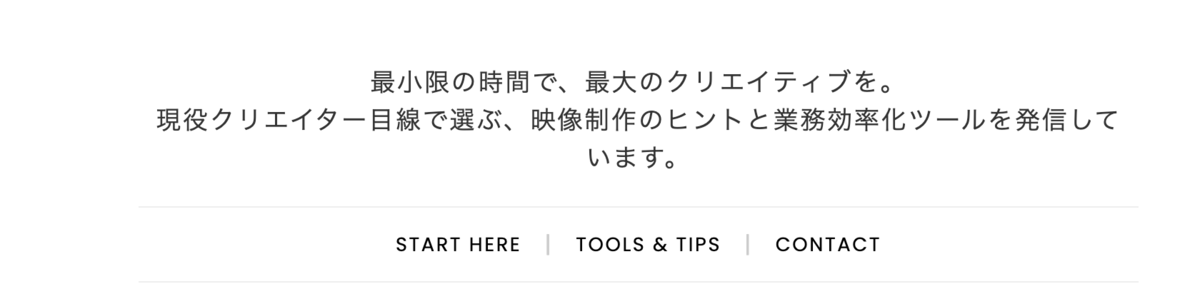
フッターも、ただコピーライトを書くだけじゃもったいない。SNSへのリンクを置いたり、主要なカテゴリを並べたりするだけで、読者が他の記事も見てくれるきっかけになります。細かな部分だけど、こういう積み重ねがブログ全体の印象を大きく変えるんですよね。
サイドバー、どう見せる?
サイドバーって、最新記事やプロフィール、カテゴリ一覧とか、読者に見てほしい情報を置く大事な場所。でも、ごちゃごちゃしてると、せっかくの情報も読んでもらえません。
CSSを使えば、サイドバーの幅を調整したり、各パーツ(モジュール)に枠線をつけたり、背景色を変えたり、自由自在。僕は各モジュールにうっすら影をつけて、ちょっと立体的に見せるのが好きです。見出しに小さなアイコンを添えるだけでも、親しみやすさが出ますよ。
情報が多すぎて縦に長くなっちゃう…っていう悩みもよく聞きます。そういう時は、特定のモジュールを折りたたみ式にしたり、スクロールしてもついてくるように固定したりするテクニックもあります(これはちょっとJavaScriptも必要になるけど)。でも、まずはシンプルで見やすい配置を心がけるのが一番かな。
記事一覧を雑誌の目次みたいに
ブログに来てくれた人が、1記事だけで帰っちゃうの、もったいないですよね。他の記事にも興味を持ってもらうには、記事一覧や関連記事の見せ方がすごく大事。CSSでちょっと手を加えるだけで、まるで雑誌の目次みたいに魅力的にできるんです。
例えば、記事一覧をカードみたいに並べるデザイン。サムネイル画像とタイトル、投稿日なんかがキレイにまとまっていると、すごく見やすいですよね。display: flexとかdisplay: gridっていう、今のCSSを使えば、昔は難しかったレイアウトも意外と簡単に作れます。僕はサムネイルを大きめにして、読者が「この記事、面白そう」って思ってくれるように工夫してます。
記事の下にある関連記事も、ただのリストじゃなくて、カード型にしたり画像を目立たせたりするだけで、クリック率が全然変わってくるのを実感できるはず。ここをいじるだけで、ブログの「見せる力」が格段にアップします。
引用やコードブロックも、こだわると楽しい
記事の中の「引用」や、プログラミング記事で使う「コードブロック」。こういう細かい部分もCSSで装飾すると、ぐっと記事が読みやすくなります。単調な文章にメリハリがつく感じ。
引用部分は、背景色を変えたり、左側に太い線を引いたりするだけで、「ここは引用ですよ」って一目でわかります。僕はちょっとしたアイコンを添えて、大事な部分だってことが伝わるようにしたりしてます。
コードブロックも、背景を黒っぽくして、文字を等幅フォントにするだけで、ぐっとそれっぽくなりますよね。はてなブログのコードハイライト機能と組み合わせれば、もうプロのブログみたい。こういう細部へのこだわりが、ブログ全体の質を上げてくれるんだと思います。
スマホでの見え方、意識してる?レスポンシブデザインは必須です
今や、ブログってPCよりスマホで読まれることの方が多いですよね。だから、スマホでどう見えるかを考える「レスポンシブデザイン」は、もう絶対に欠かせないテクニック。これをサボると、せっかく書いた記事も読んでもらえないかも…。
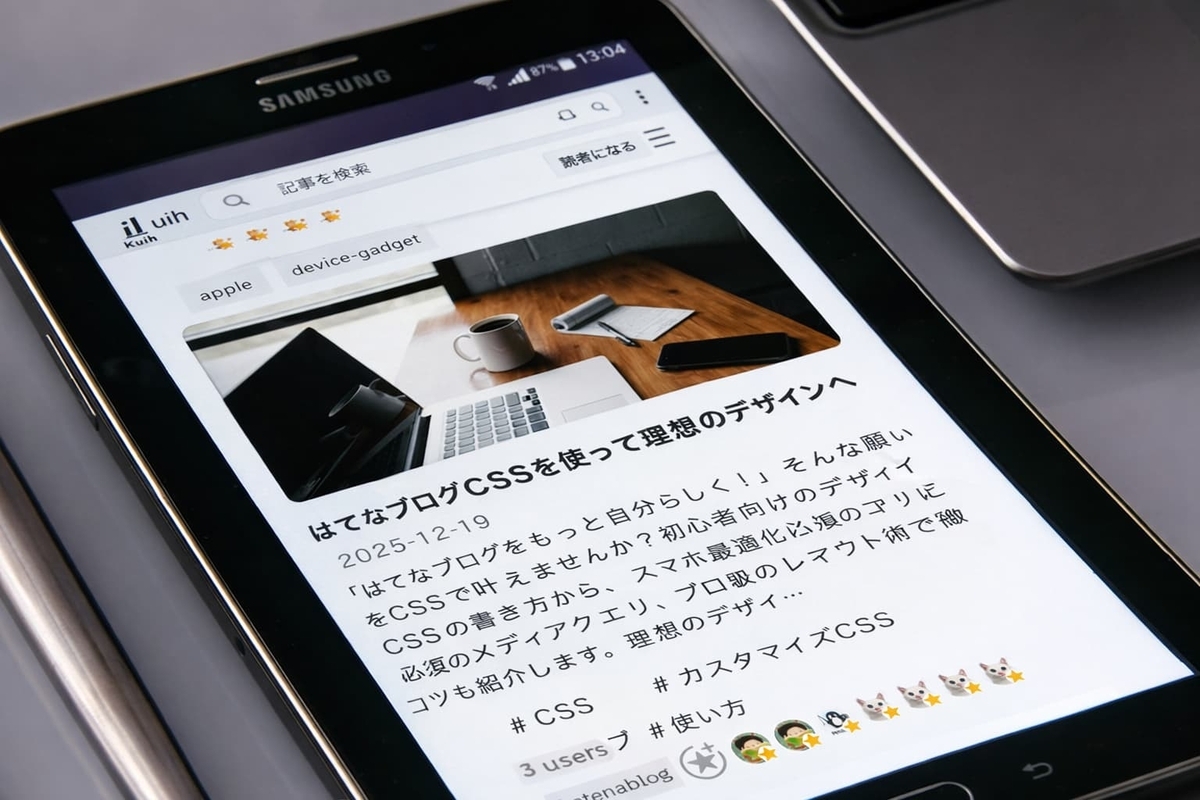
「メディアクエリ」っていう魔法の呪文
レスポンシブデザインの主役が「メディアクエリ」。これは、「もし画面の幅が〇〇px以下だったら、このCSSを使ってね」っていう、条件分岐ができる超便利な仕組みです。
僕も最初は「なんか難しそう…」って思ってたけど、基本的な書き方さえ覚えれば、できることが一気に広がります。例えば、スマホで見た時だけサイドバーを消す、とか、文字をちょっと大きくする、とか。
/* 画面幅が768px以下の場合に適用されるCSSの例 */
@media screen and (max-width: 768px) {
  /* 例えば、サイドバーを非表示にする */
  .sidebar {
    display: none;
  }
  /* 画像が画面からはみ出さないようにするおまじない */
  img {
    max-width: 100%;
    height: auto;
  }
}
こんな風に、@mediaっていうルールの中に、スマホの時だけ適用したいCSSを書いていくだけ。どのくらいの画面幅で切り替えるか(ブレイクポイント)は、だいたい768pxあたりを基準にすることが多いかな。
PCとスマホで表示を切り替える
メディアクエリをうまく使えば、PCでは横並びだったものをスマホでは縦積みにしたり、PCでは大きく見せていた画像をスマホでは画面幅に合わせたり、なんてことが自由自在。
僕が特に意識しているのは、ナビゲーションメニュー。PCだとヘッダーにメニューが並んでいるけど、スマホだと画面が狭いから、三本線のハンバーガーメニューをタップしたら出てくる形にすることが多いです。これ、スマホの使いやすさを考えると、すごく大事な工夫だなって思います。
スマホでの表示崩れ、どう防ぐ?
レスポンシブ対応は大事だけど、何も考えずにCSSを書くと、逆に表示がぐちゃぐちゃになることも…。僕も「あれ?なんでスマホだとこんな変なレイアウトに…」って、何度も頭を抱えました。
表示崩れを防ぐポイントは、まずviewportの設定。…といっても、これははてなブログのテーマなら大体設定済みなので、あまり気にしなくて大丈夫。
それよりも大事なのが、「スマホファースト」で考えること。まずスマホでどう見せたいかを考えて、その後にPCでの表示を整えていく、っていう順番でCSSを書くと、失敗が少ない気がします。あとは、画像の幅とかを指定するときに、width: 100%じゃなくてmax-width: 100%を使う癖をつけること。これだけで、要素が画面からはみ出すのを防げます。
結局、一番確実なのは、実際にスマホで見ながら調整すること。これに尽きますね。
今使ってるテーマ、もっと好きになるカスタマイズ術
はてなブログには、素敵な公式テーマやクリエイターさんが作った人気テーマがたくさんありますよね。そのままでも十分おしゃれだけど、CSSが分かると、そのテーマをベースに「自分だけのオリジナル」に進化させられるんです。
既存テーマのCSSを「探偵」のように探る
テーマをカスタマイズする第一歩は、そのテーマがどんなCSSでできているのかを「解析」すること。ここで、またまたブラウザの開発者ツールが大活躍します。
「この見出しの色、変えたいな」と思ったら、その見出しを開発者ツールで「検証」してみてください。すると、その見出しに使われているHTMLのタグ(h1とか)と、適用されているCSS(colorとかfont-sizeとか)が全部表示されます。
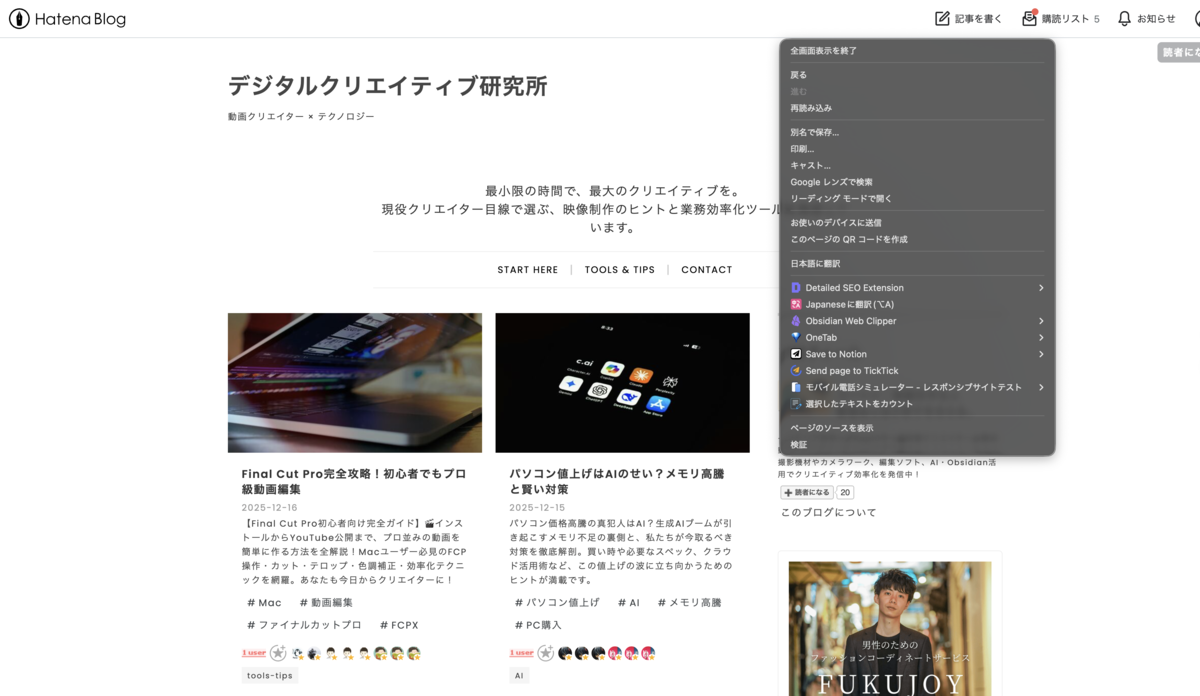
僕はこの作業、まるで探偵になった気分で結構好きです。「どこに何が書かれているか」を特定できれば、もうカスタマイズは半分成功したようなもの。テーマによってはCSSがすごく複雑なこともあるけど、焦らず一つずつ見ていけば、必ずヒントは見つかります。
テーマのデザインを「上書き」して変える
変えたい場所のCSSが特定できたら、いよいよカスタマイズ本番。はてなブログの「デザインCSS」に書いたCSSは、基本的に元のテーマのCSSより優先されます。
例えば、テーマのデフォルトで記事タイトルが黒(color: #000;)だったのを、オレンジ色に変えたいとします。開発者ツールで見つけたセレクタ(例えば .entry-title a)を使って、こんな風に書けばOK。
/* 既存テーマの記事タイトル色を上書きする例 */
.entry-title a {
  color: #ff6600; /* オレンジ色になーれ! */
}
これで、あなたの書いたCSSが優先されて、タイトルがオレンジ色に変わります。もし、どうしても変わらない時は、セレクタの優先順位(Specificityっていう難しい言葉がある)が関係しているかも。もっと詳しくセレクタを指定してみたり、最終手段として!importantをつけたりします。(でも、!importantは使いすぎると後で修正するのが大変になるので、本当に困った時だけにするのがおすすめです。)
元のテーマの良いところは活かしつつ、自分らしい色や形をスパイスみたいに加えていく。この感覚、ぜひ楽しんでみてください。
「あれ?」ってなった時のための、トラブルシューティング
CSSをいじっていると、「あれ?思った通りにならない」「急に表示が崩れた!」なんてことは、必ず起こります。でも大丈夫。僕も数え切れないくらい経験してきたし、解決策は絶対に見つかります。
CSSが効かない…!そんな時のチェックリスト
「CSS書いたのに、全然反映されない!」って時、焦りますよね。でも、だいたい原因は些細なことだったりします。落ち着いて、この辺りを確認してみてください。
- 書き間違えてない?: セミコロン(
;)や閉じカッコ(})のつけ忘れ、スペルミス。特にコピペした時にやらかしがち。 - セレクタ、合ってる?: 開発者ツールで確認したクラス名やID名、本当にその通りに書いてますか?一文字違うだけで、CSSは効いてくれません。
- もっと強いCSSに負けてない?: 元のテーマで、もっと強い指定(詳細なセレクタや
!important)がされていると、あなたのCSSが上書きされちゃいます。セレクタをより詳しく書いてみるか、最終手段の!importantを試してみて。 - キャッシュじゃない?: ブラウザが古い情報を記憶していて、新しいCSSを読み込んでいないだけかも。スーパーリロード(Ctrl+F5とかCmd+Shift+R)したり、シークレットモードで確認すると、あっさり表示されたりします。
レイアウトが崩れた!そんな時の心構え
CSSをいじっててレイアウトが崩れるのは、もう儀式みたいなものです。完璧を目指すより、「崩れても直せる」って思うことが大事。
- ちょっとずつ変えて、すぐ確認: 一気にたくさん書かないで、「一つ変えたら、表示を確認」を繰り返す。これが、原因を特定する一番の近道です。
- バックアップは心の友: 大きく変える前は、「デザインCSS」の中身をまるっとコピーして、どこかに保存しておきましょう。最悪、元に戻せるっていう安心感が、大胆な挑戦を後押ししてくれます。
- PCとスマホ、両方で確認する癖をつける: 特に幅(
width)をいじる時は、スマホでどう見えるかを常に意識することが大事。 - 困った時の開発者ツール: 何度も言いますが、開発者ツールは最高の相棒です。エラーが出てないか、どのCSSが効いているのか、リアルタイムで確認できます。解決の糸口は、だいたいそこにあります。
まとめ:CSSは、ブログをもっと好きになるための魔法
はてなブログのCSSカスタマイズ、どうでしたか?最初は難しく感じるかもしれないけど、一歩ずつ試していくうちに、きっとその楽しさに気づくはず。僕自身、CSSを学んだことで、ブログが「ただ書く場所」から「自分を表現する場所」に変わって、もっともっとブログが好きになりました。
この記事では、CSSの基本のキから、ブログ全体をデザインするちょっと高度なテクニック、そして今や必須のレスポンシブデザインまで、僕が「これを知っててよかった!」と思うことを、ぎゅっと詰め込みました。
CSSは、あなたのブログに無限の可能性を与えてくれる魔法です。「こんなデザインにしたいな」っていうあなたの想像力を、ぜひコードにしてみてください。失敗なんて気にせず、まずは背景色を変えるとか、文字を大きくするとか、小さな一歩からで大丈夫。
世界に一つだけの、あなたらしいブログを、自分の手で作り上げていく喜びを、ぜひ味わってみてください。あなたのブログが、CSSの力でもっともっと輝くことを願っています。
最後に、ちょっとだけヒント。


